مع منشئ الرئيسية الخاص بقالب قمة البسيط والقوي ، ستتمكن من بناء صفحتك الرئيسية بأقل جهد ممكن خلال دقائق فقط . يُمكّنك المنشئ من إضافة أقسام غير محدودة مع عدد غير محدود من البلوكات والودجات ، كما يمكنك إعادة ترتيب الأقسام والبلوكات كما تشاء.
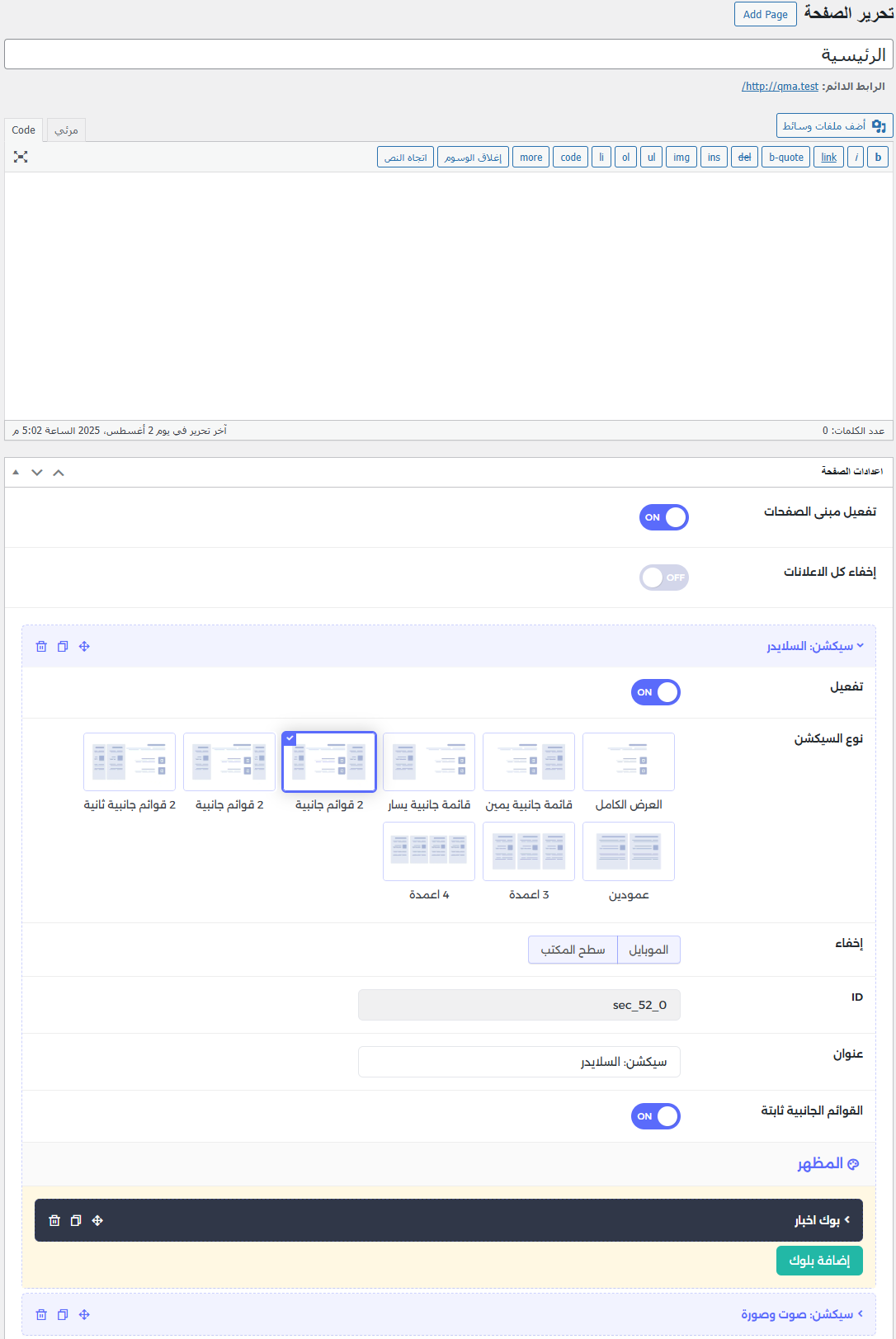
1 . اول خطوة
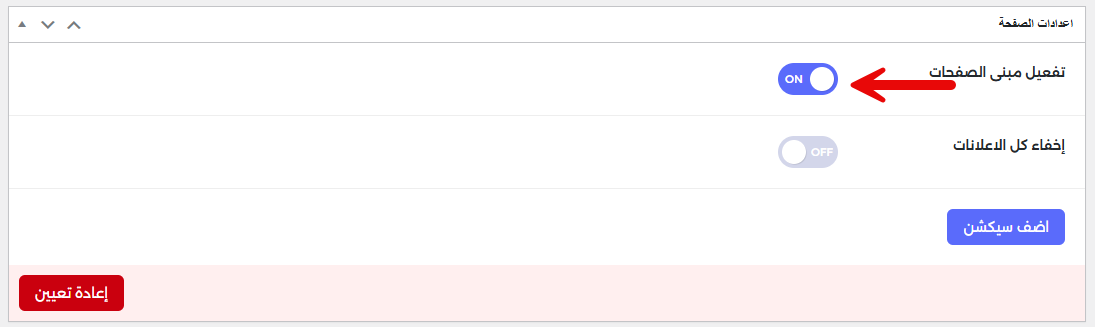
قم بتفعيل مبنى الصفحات لتحويل الصفحة من صفحة عادية إلى صفحة تعتمد على منشئ الصفحات . بعد ذلك، ستكون جاهزًا لإضافة الأقسام و بلوكات جديدة.
2 . اضف سيكشن جديد
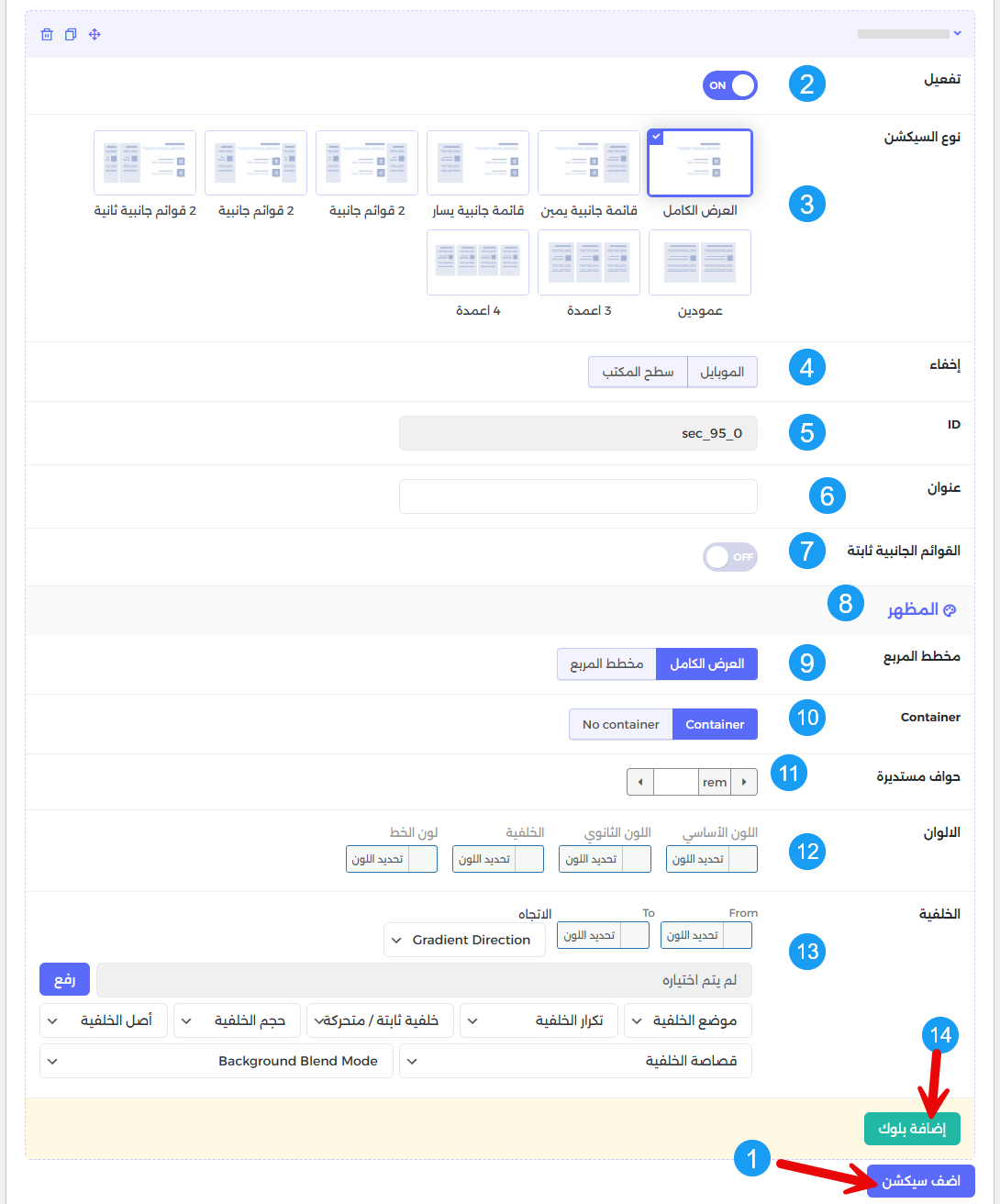
- اضف سيكشن جديد
- لتفعيل السيكشن
- اختر تخطيط السيكشن بدون سايدبار , سايدبار جانبي على اليمين او اليسار , سيكشن باعمدة افقية
- اخفاء السيكشن في الموبايل او الديسكتوب
- ID للمطورين فقط
- عنوان السيكشن (يظهر فقط في لوحة التحكم)
- القائمة الجانبية ثابيتة – حدد هذا الخيار إذا كنت تريد وضع القائمة الجانبية لهذا القسم في الوضع الثابت.
- اضغط على المظهر لاعدادات مظهر السيكشن
- تخطيط السيكشن ممتد او مربع يظهر هذا الخيار عن اختيار لون خلفية للسيكشن
- اضافة حاوية للسيكشن
- التحكم في استدارة حواف كل عناصر السيكشن
- تغيير الالوان الاساسية للسيكشن
- اضافة خلفية للسيكشن
- لاضافة بلوكات (اخبار, سلايدر ,محتوى …)
3 . اضافة بلوك
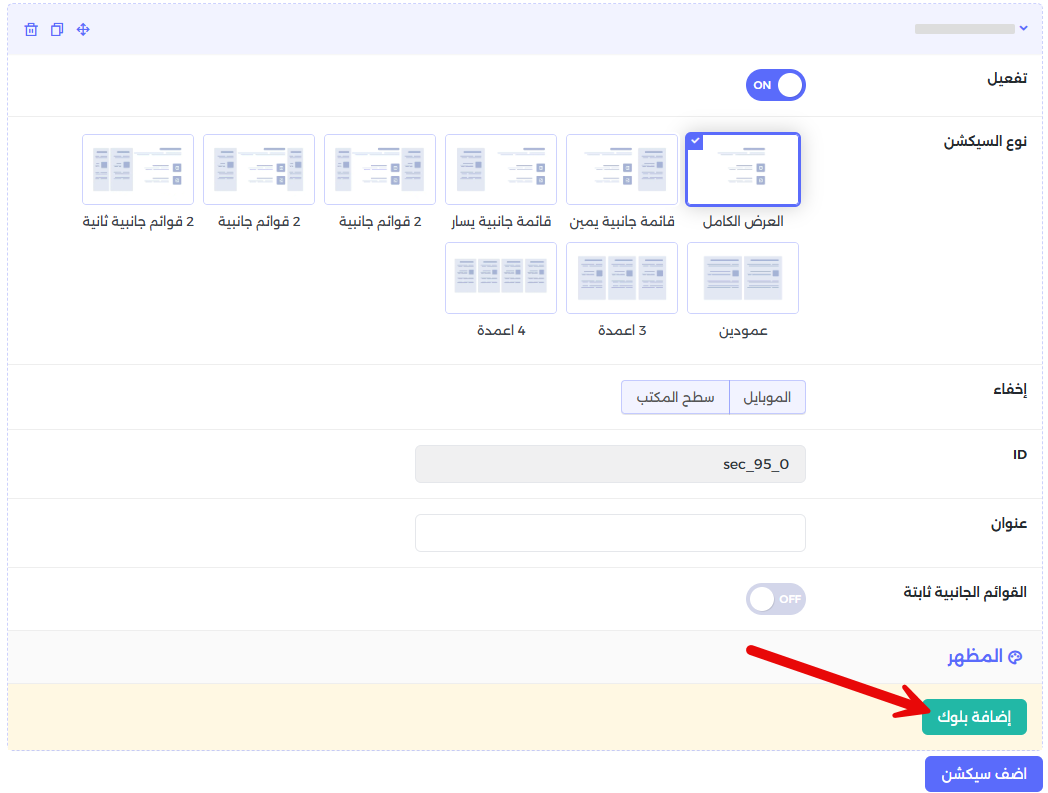
بعد الانتهاء من إعدادات القسم، سيظهر القسم كما في الصورة أعلاه، وستجد زر “إضافة بلوك” بداخله. انقر على زر “إضافة بلوك”، وستظهر البلوكات كما يلي:
3 . 1 اعدادات البلوك
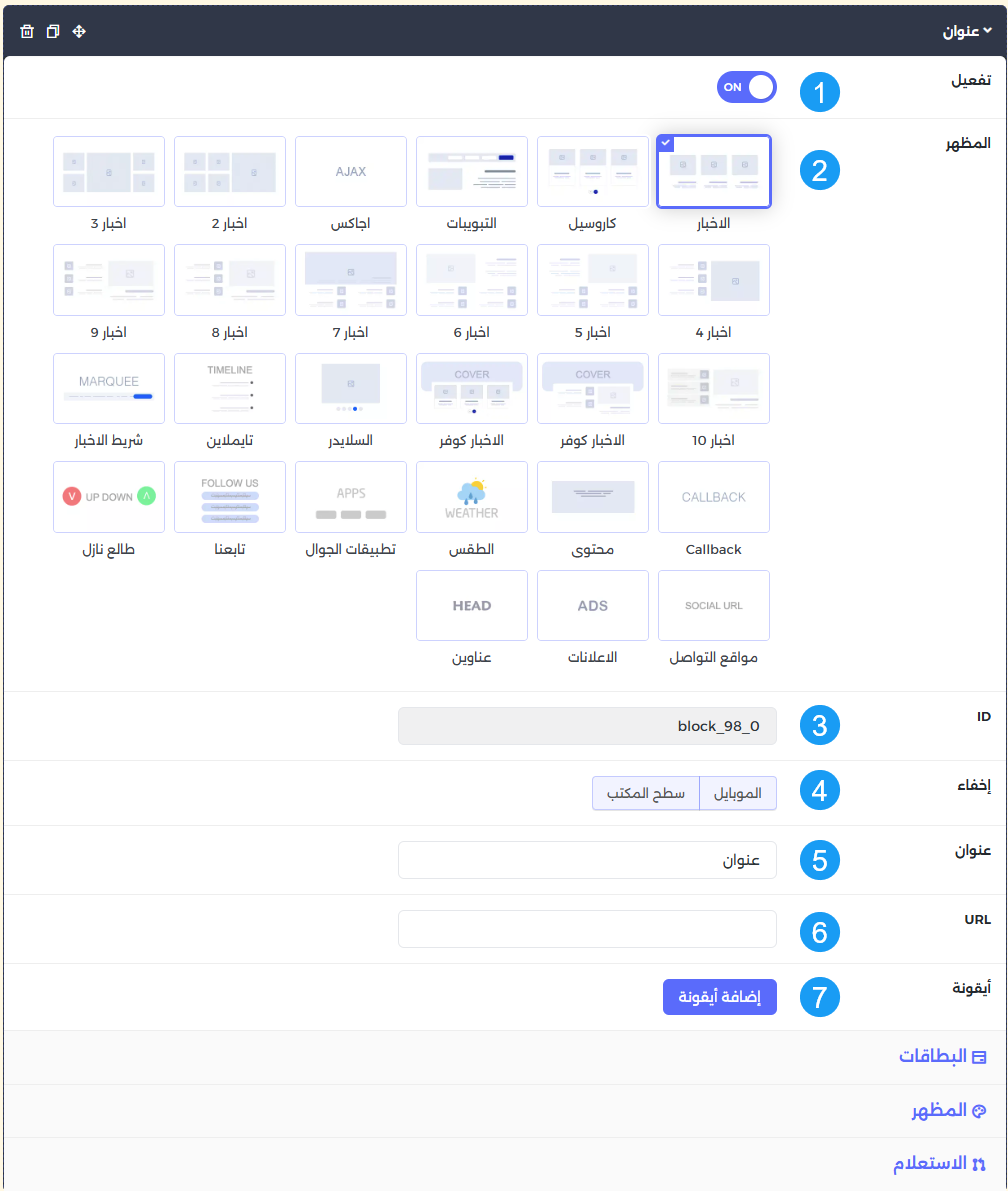
- تفعيل البلوك
- حدد نوع البلوك الذي تريده وبناءا عليه ستظر لك اعدادات خاصة بكل بلوك في الاسفل
- ID البلوك خاص بالمطورين
- لاخفاء البلوك في الموبايل او الديسكتوب
- عنوان البلوك
- رابط عنولن البلوك يمكن اضافة رابط تسنيف او وسم او رابط خارجي
- اضافة ايقونة لعنوان البلوك
3 . 2 بطاقات البلوك
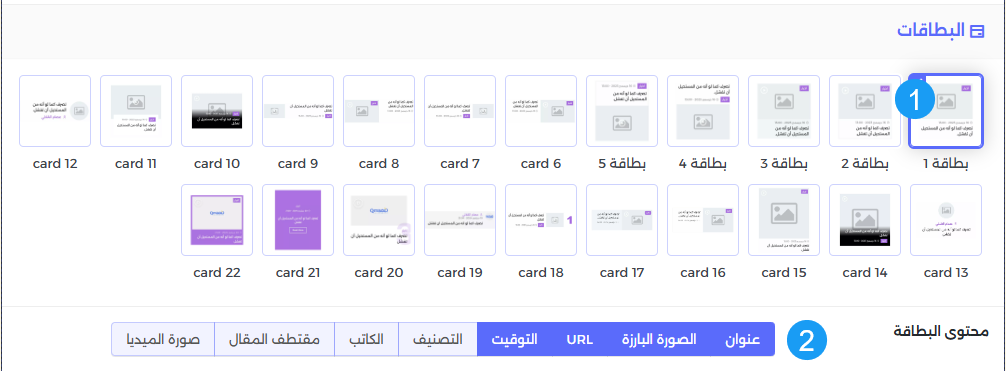
- حدد نوع بطاقة الاخبار
- اختر محتويات البطاقة التي تريد اظهارها
3 . 3 مظهر البلوك
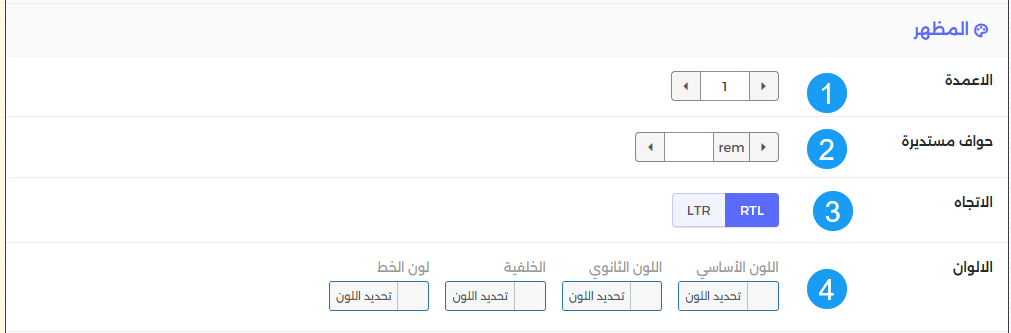
- عدد اعمدة الاخبار وسط البلوك
- حدد قيمة استدارة حواف كل العناصر داخل البلوك
- حدد اتجاه البلوك
- تغيير الاوان الاساسية للبلوك
3. 4 الاستعلام
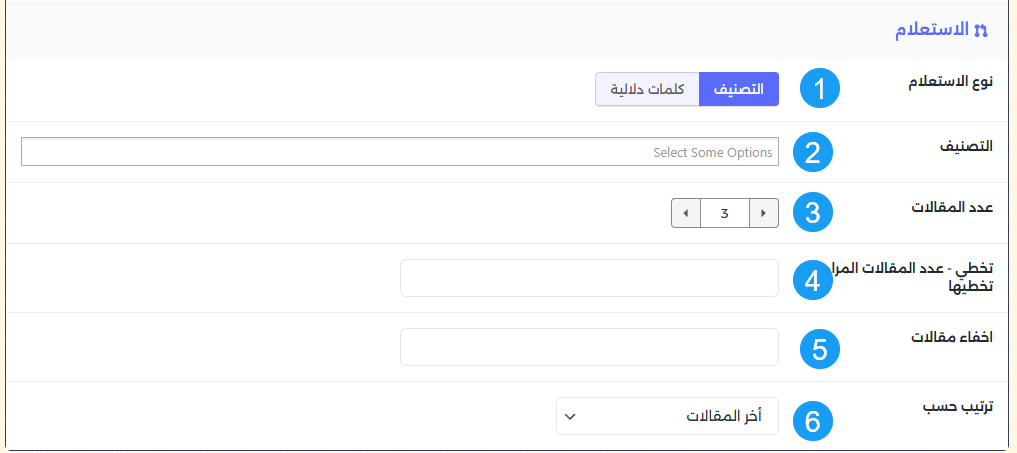
- اختر نوع الاستعلام اما من التصنيفات او الوسوم
- حدد التصنيفات او الوسوم التي تريد سحب المقالات منها
- حدد عدد المقالات
- لتخطي عدد من المقالات
- لاخفاء مقالات محددة يمكن اضافة ID هذه المقالات مع اضافة فاصلة ( , ) بين كل ID
- طريقة ترتيب المقالات (أخر المقالات , مقالات عشوائية , أحدث المقالات التي تم تحديثها , أكثر المقالات تعليقاً )
4 . الودجات
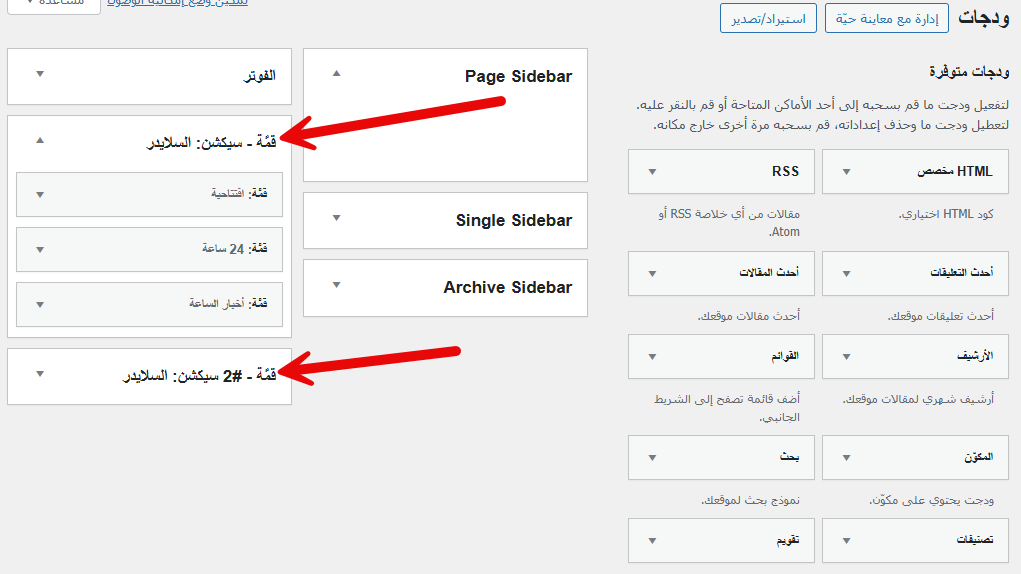
عند اختيار سيكشن يحتوي على قوائم جانبية ستحتاج الى الذهاب الى المظهر > الودجات وستجد قوائم جانبية جديدة تحمل نفس اسم السيكشن تم اضافتها كما تبين الصورة اسفله