وثائق المساعدة

شرح قالب مدرسة

قالب مدرسة وردبريس احترافي مبني خصيصاً لمواقع الفروض والاختبارات والمحتوى التعليمي المؤرشف. يوفر هيكلاً هرمياً ذكياً يغطي المرحلة الدراسية ← السنة ← المادة ← نوع الملف، مع واجهة عصرية سريعة.

1 متطلبات السيرفر ليعمل القالب

لاستخدام قالب مدرسة Madrassa ، يجب أن تقوم بتنصيب نسخة ووردبريس  WordPress 7 أو أعلى ، PHP 8.3 أو أعلى ، و MySQL 5.6 أو أعلى. تم اختبار القالب مع أنظمة التشغيل Mac و Windows و Linux. و فيما يلي قائمة للعناصر التي يجب تتوفر عليها في الاستظافة لضمان تشغيل الاضافة بشكل صحيح :

  • تأكد من أن الاستظافة الخاصة بك تتوفر على الحد الأدنى من المتطلبات لتشغيل WordPress.
  • تاكد من ان الاستظافة تدعم اضافة IonCube .
  • تاكد من ان الاستظافة تدعم نسخة PHP 8.3 او اعلى .

اعدادات PHP

بعض المشاكل اتي قد تظهر لك خصوصا اثناء محاولة استيراد الاشكال الجاهزة للقالب قد تكون بسبب بعض الاعدادات الخاصة ب PHP قد تكون منخفضة للغاية .

memory_limit 128M

max_input_vars 3000

max_execution_time 180

post_max_size 32M

upload_max_filesize 32M

allow_url_fopen ON
2 تفعيل ترخيص القالب

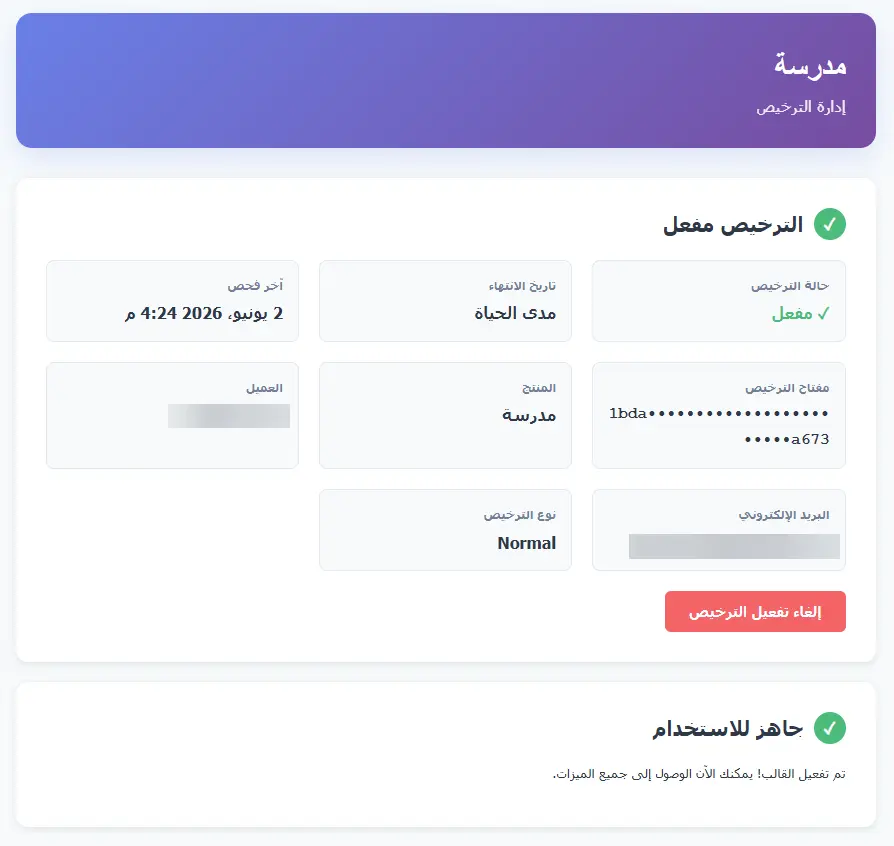
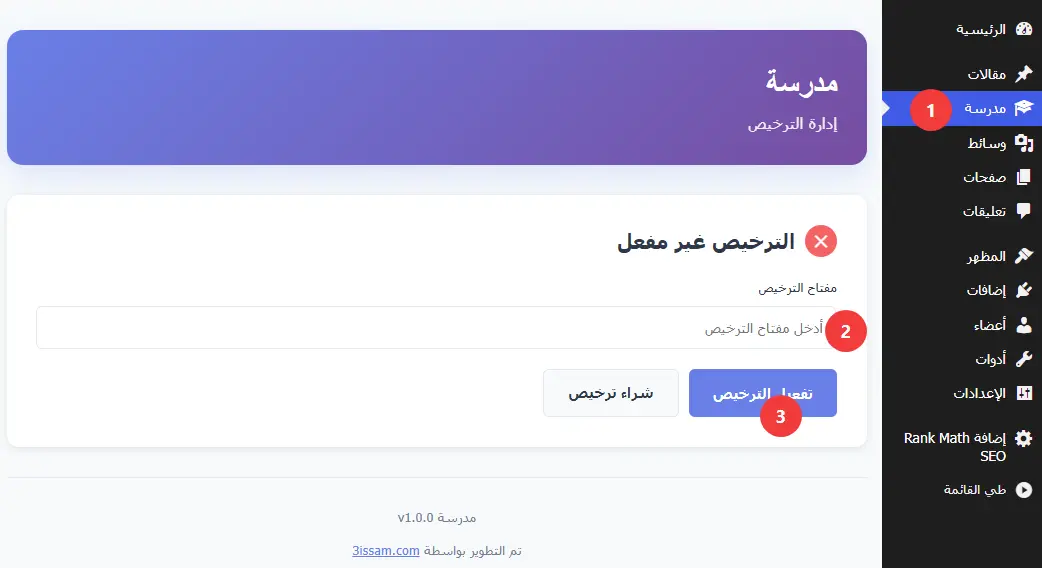
لتفعيل الترخيص ادخل الى مدرسة> الترخيص وقم بوضع كود الترخيص الخاص بكم ثم قم بتفعيله بالضغط على تنشيط الترخيص .

بعد نجاح التفعيل ستظهر الصفحة على الشكل التالي :

3 استيراد الديمو

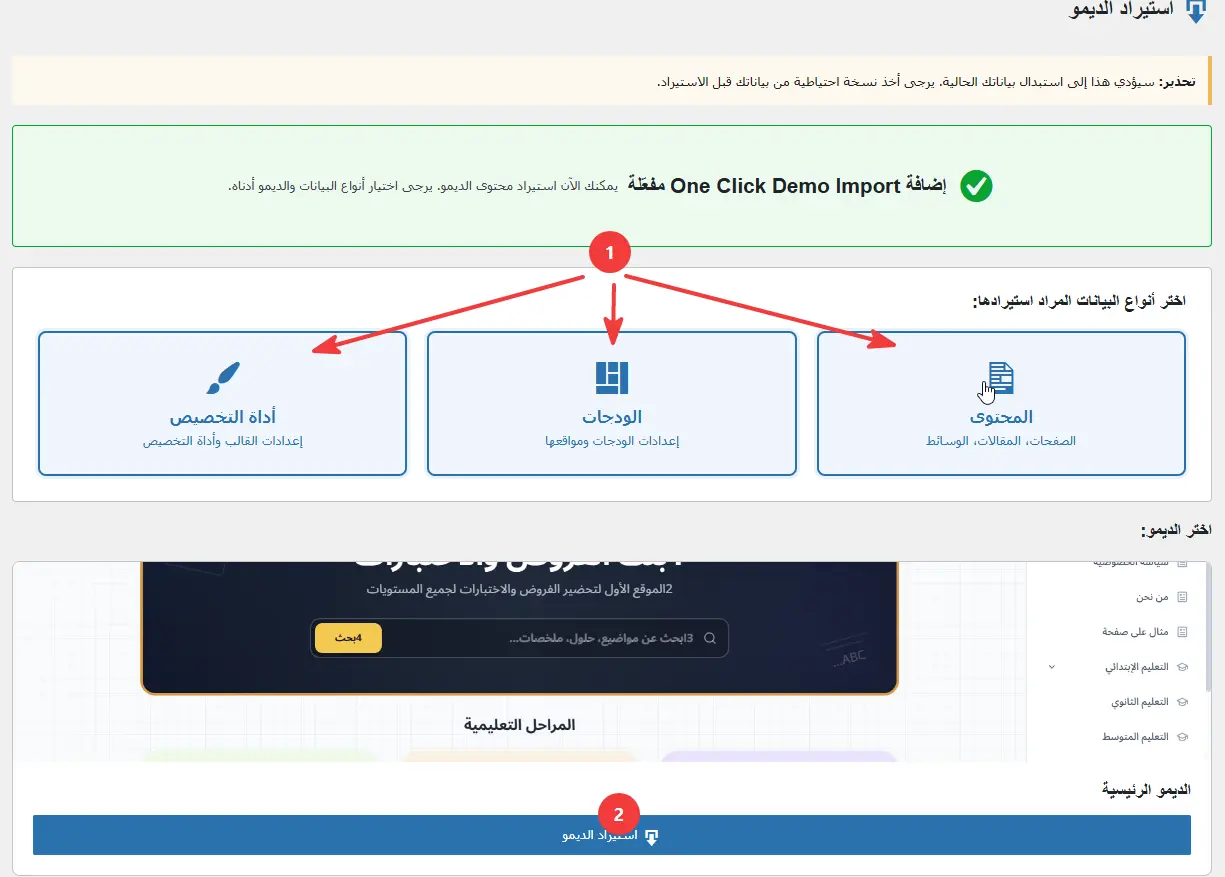
لاستيراد الديمو ادخل الى قائمة مدرسة > استيراد الديمو 

في البداية يجد تفعيل اضافة One Click Demo Import اولا

بعد تفعيل الاضافة ستظهر المعلومات التالي التي يمكن استيرادها

  1. اختر نوع البيانات التي تريد استيرادها
  2. البدأ في استيراد البيانات
  3. في بقية الصفحات اكمل رفع المحتوى باستخدام اضافة One Click Demo Import

4 مستويات

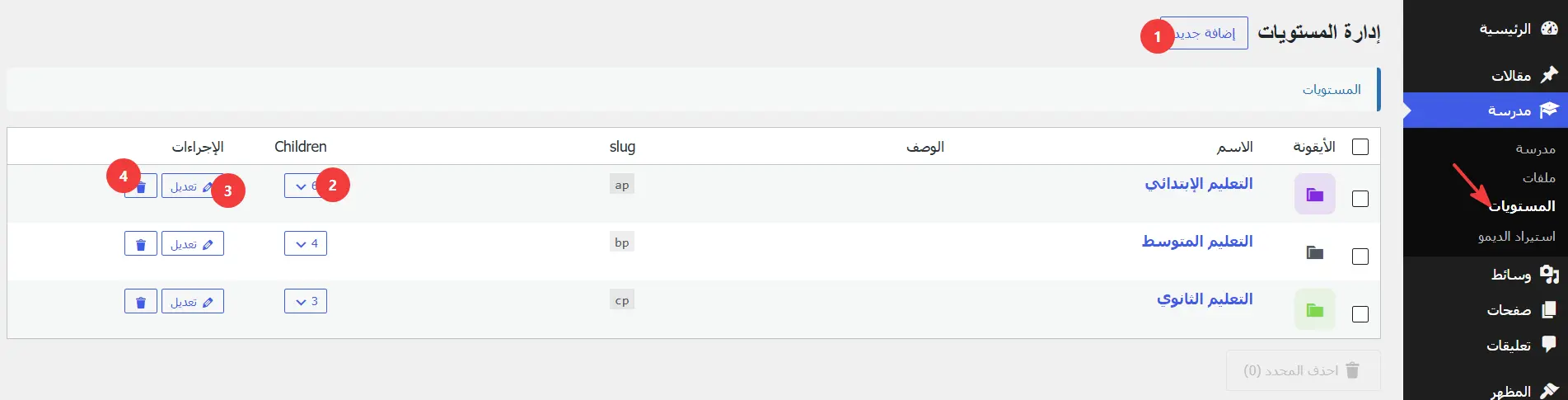
المستويات توفر هيكلاً هرمياً ذكياً يغطي المرحلة الدراسية ← السنة ← المادة ← نوع الملف لذلك من الضروري مراعاة هذا الترتيب عند انشاء المستويات .

لاضافة المستويات ادخل عبر القائمة في لوحة التحكم مدرسة > مستويات .

  1. لاضافة مستوى جديد
  2. التصنيفات الفرعية
  3. تعديل المستوى الحالي
  4. حذف المستوى

5 اضافة مستوى

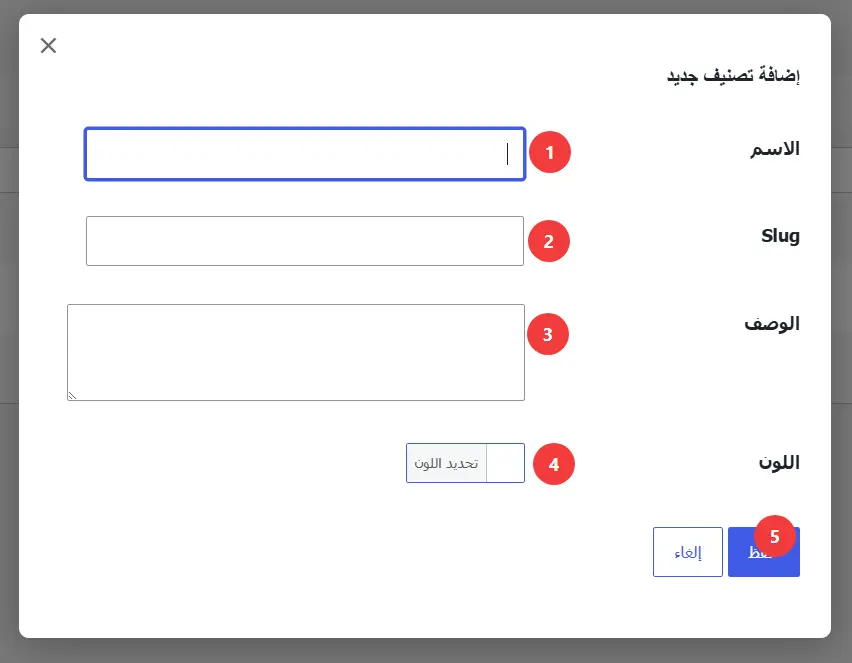
عند الضغط على اضافة مستوى جديد تظهر هذه الصفحة المنبثقة .

  1. اسم المستوى
  2. اسم اللطيف او slug
  3. وصف المستوى يكون اختياري
  4. لون المستوى اختياري ايضا
  5. حفظ المستوى

6 اضافة ملف

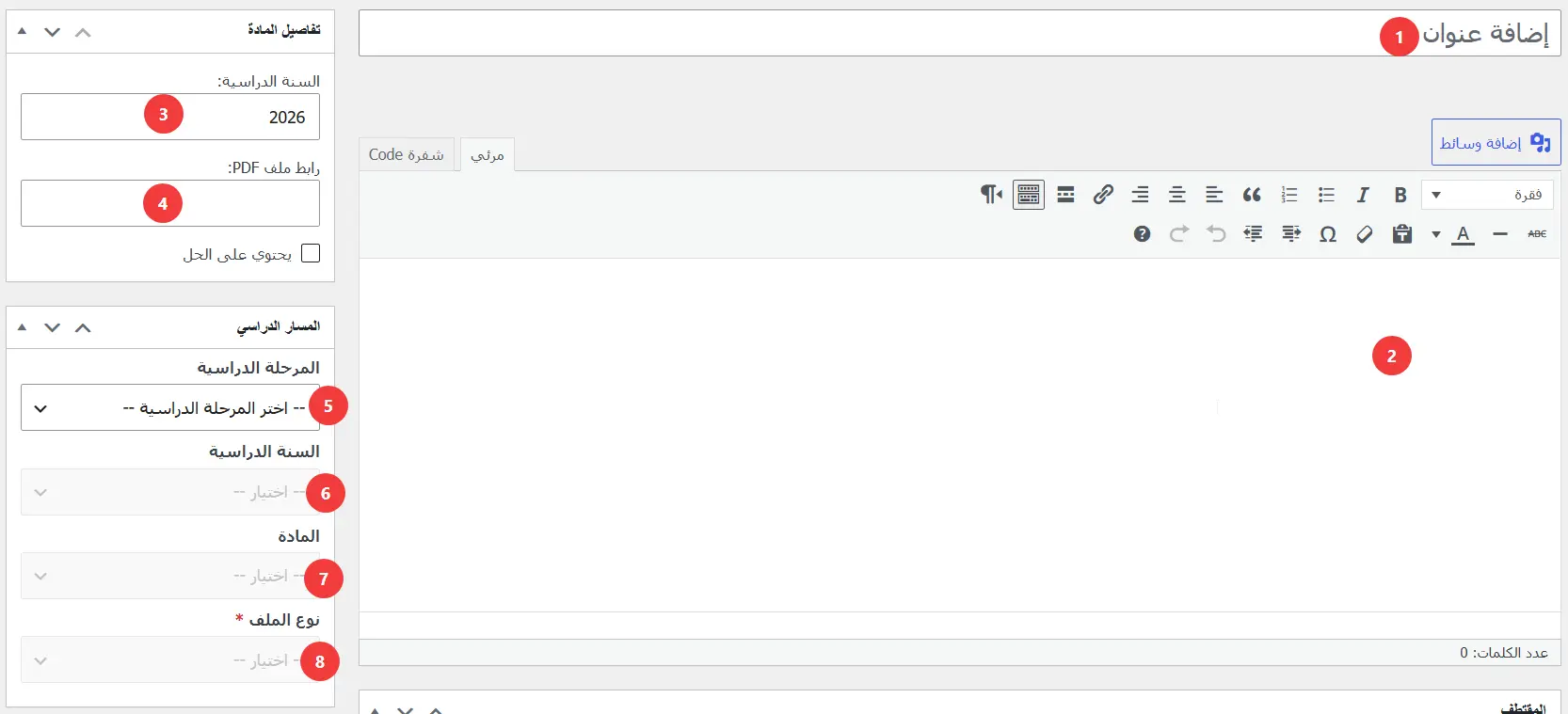
بعد اضافة المستويات والمواد الدراسية يمكنكم الان لاضافة الملفات بالدخول دائما الى قائمة مدرسة > ملفات

  1. عنوان الملف
  2. محتوى الملف او وصف وختصر
  3. السنة الدراسية
  4. رابط ملف PDF
    اسفل الرابط يمكن اختيار اذا كان يحتوي على حل ام لا
  5. اختر المرحلة الدراسية
  6. اختر المستوى الدراسي
  7. اختر المادة
  8. اختر تصنيف نوع الملف ( دروس – فروض – جذاذات …. )

7 تعديل الرئيسية

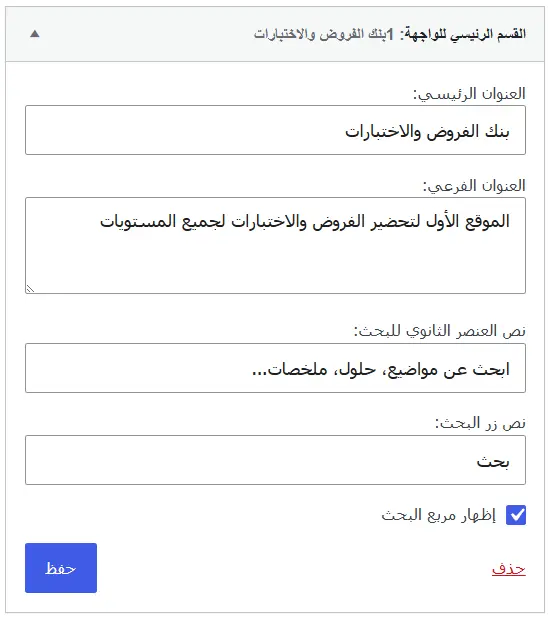
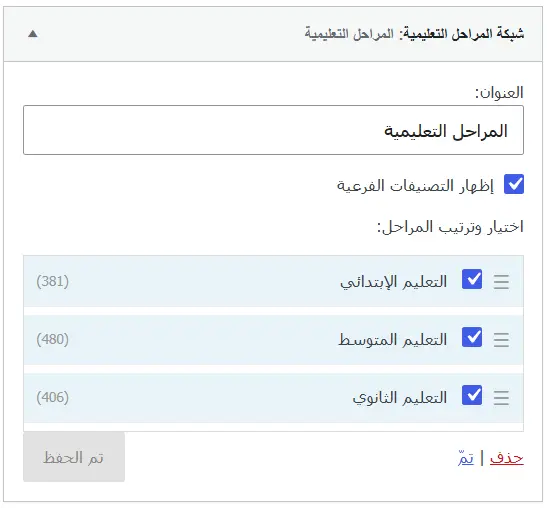
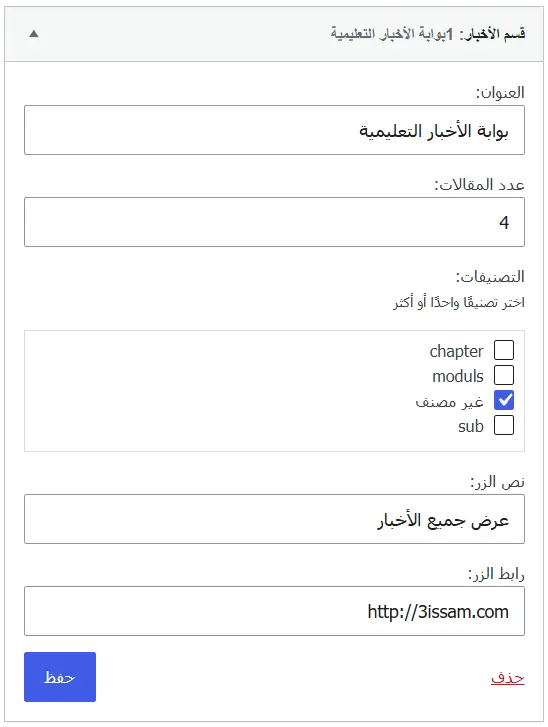
لتعديل محتوى الصفحة الرئيسية ادخل الى المظهر > الودجات 

قم بسحب وافلات الودجات كما هو واضح في الصور اسفله

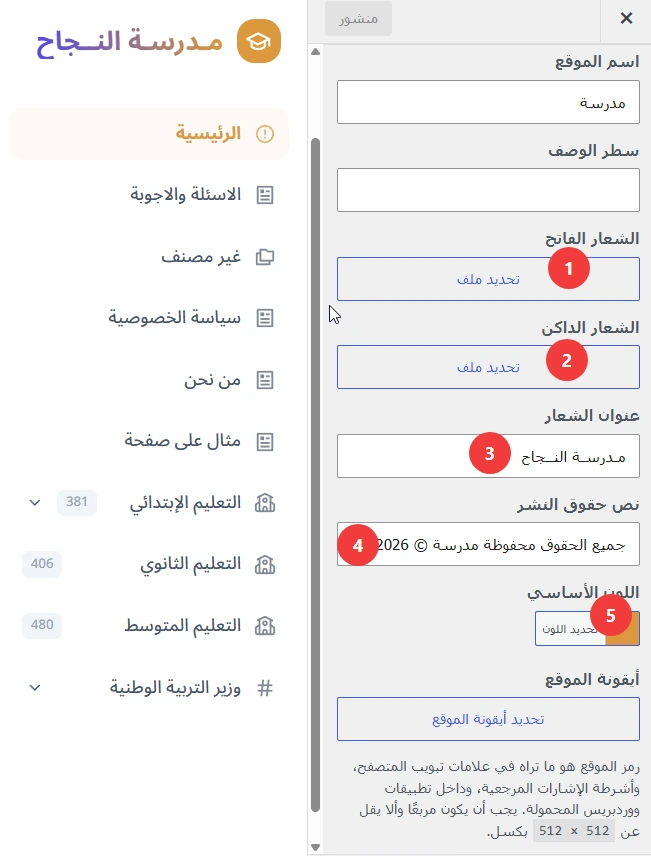
8 التخصيص : هوية الموقع

ادخل الى المظهر > تخصيص

اعدادات القالب التي يمكن تعديلها

  1. لاضافة صورة شعار الوضع الفاتح
  2. لاضافة صورة شعار الوضع الداكن
  3. للاكتفاء بنص فقط في الشعار الافتراضي
  4. نص حقوق الموقع في الفوتر
  5. اللون الاساسي للقالب

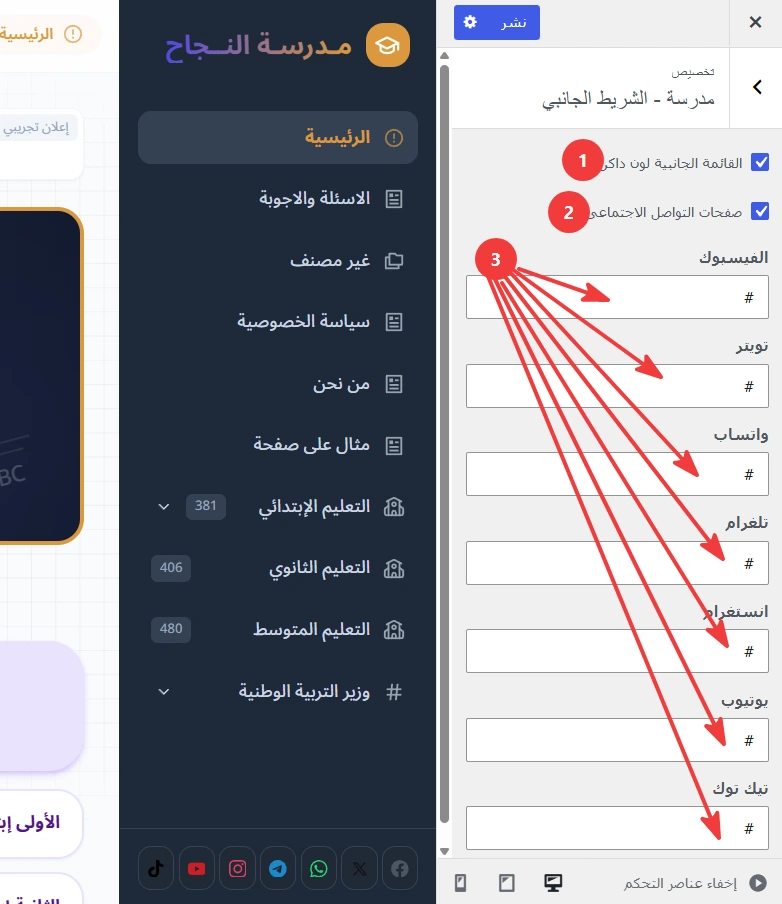
9 التخصيص : الشريط الجانبي

ادخل الى المظهر > تخصيص

اعدادات الشريط الجانبي

  1. لتغيير لون خلفية القائمة الجانبية اما لون فاتح او داكن
  2. اظهار او اخفاء روابط مواقع التواصل الاجتماعي
  3. حقول لاضافة روابط موافع التواصل الاجتماعي

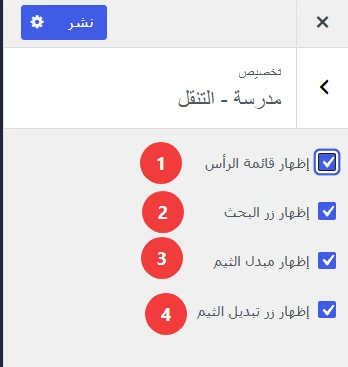
10 التخصيص : التنقل او (الهيدر)

ادخل الى المظهر > تخصيص

اعدادات مسار التنقل او الهيدر

  1. اظهار او اخفاء القائمة في الهيدر
  2. اظهار او اخفاء زر البحث
  3. اظهار او اخفاء زر الوضع الداكن
  4. اظهار او اخفاء تغيير الوان القالب


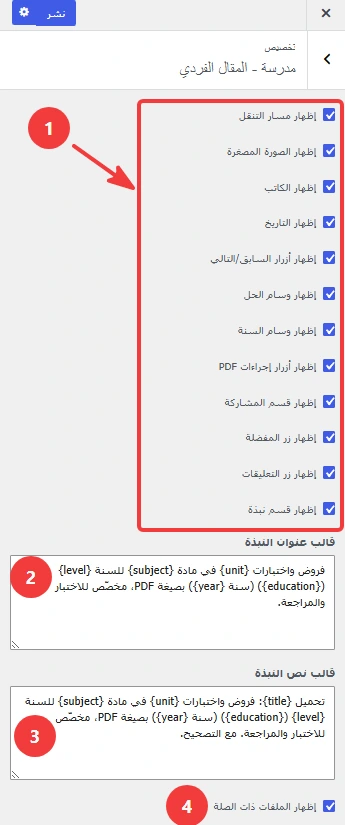
11 التخصيص : صفحة المقال او الملف

ادخل الى المظهر > تخصيص

اعدادات صفحة المقال او الملف

  1. التحكم في اظهار او اخفاء عناصل صفحة المقال او الملف
  2. تعديل العنوان الافتراضي لصفحة الملفات
  3. تعديل المحتوى الافتراضي لصفحة الملفات
  4. اظهار او اخفاء مقالات او ملفات ذات صلة

بالنسبة للمحتوى الافتراضي يمكن استخدام المتغيرات التالية داخل النص

'{title}' => العنوان
'{education}' => المستوى الدراسي
'{level}' => السنة الدراسية
'{subject}' => المادة
'{unit}' => الوحدة او نوع الملف

12 التخصيص : الاعلانات

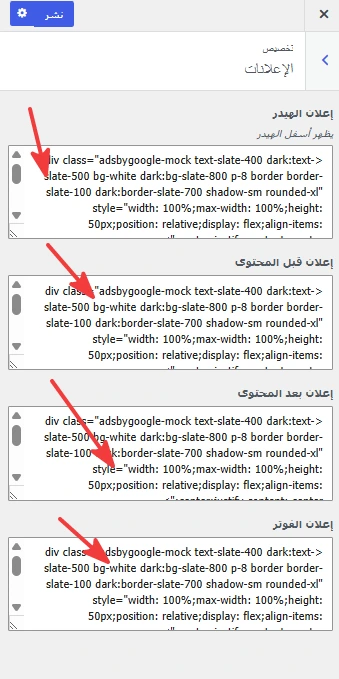
ادخل الى المظهر > تخصيص

لاضافة الاعلانات بطل بساطة ضع شيفرة الاعلانات في الصناديق التالية كل حسب مكانه