وثائق المساعدة

شرح اضافة APlayer مشغل ملفات البث المباشر

اضافة “APlayer مشغل ملفات البث المباشر” الخاصة بووردبريس تمكنك من عرض و تشغيل ملفات البث بصيغة m3u8 أو mpd بكل سهولة وبدون عناء البحث عن اضافات اخرى . حيث تحتوي اضافة “APlayer مشغل ملفات البث المباشر” على اشهر المشغلات واكثرها ملائمة لمواقع البث مع امكانية اضافة المزيد من المشغلات بكل سهولة عن طريق لوحة تحكم سخلة جدا وبالتالي ستمكنك هذه البلايرات من تشغيل ملفات البث بكفائة وبدون عناء في البحث عن إضافات اخرى اضافة إلى امكانية تضمين كود مشغل خارجي عن طريق الكود او تضيمن iframeا ايفريم . هذه الاضافة موجهة بالخصوص لتساعد اصحاب المواقع الرياضية على ادارة وتشغيل البث المباشر بسهوله من مكان واحد وعبر اكثر من بلاير. نتيجة لذلك هذه الاضافة تصلح لاصحاب المواقع الذين يمتلكون بث خاص بهم ولديهم روابط لملفات البث المباشر و التي تكون عادة على صيغة m3u8 أو mpd .

1 متطلبات السيرفر لتعمل الاضافة

لاستخدام اضافة APlayer مشغل ملفات البث المباشر ، يجب أن تقوم بتنصيب نسخة ووردبريس  WordPress 6 أو أعلى ، PHP 8.3 أو أعلى ، و MySQL 5.6 أو أعلى. تم اختبار الاضافة مع أنظمة التشغيل Mac و Windows و Linux. و فيما يلي قائمة للعناصر التي يجب تتوفر عليها في الاستظافة لضمان تشغيل الاضافة بشكل صحيح :

  • تأكد من أن الاستظافة الخاصة بك تتوفر على الحد الأدنى من المتطلبات لتشغيل WordPress.
  • تاكد من ان الاستظافة تدعم اضافة IonCube .
  • تاكد من ان الاستظافة تدعم نسخة PHP 8.3 او اعلى  .

اعدادات PHP

بعض المشاكل اتي قد تظهر لك خصوصا اثناء محاولة استيراد الاشكال الجاهزة للقالب قد تكون بسبب بعض الاعدادات الخاصة ب PHP قد تكون منخفضة للغاية .

memory_limit 128M

max_input_vars 3000

max_execution_time 180

post_max_size 32M

upload_max_filesize 32M

allow_url_fopen ON

تفعيل Ioncube

يجب ايضا التاكد من تفعيل اضافة ioncube على السرفر: طريقة تفعيل Ioncube من خلال لوحة تحكم Cpanel

2 تركيب الاضافة

لتركيب الاضافة اذهب الى اضافات > اضف جديد ثم اضغط على رفع اضافة ثم قم بتفعيل الاضافة .

3 تفعيل الاضافة

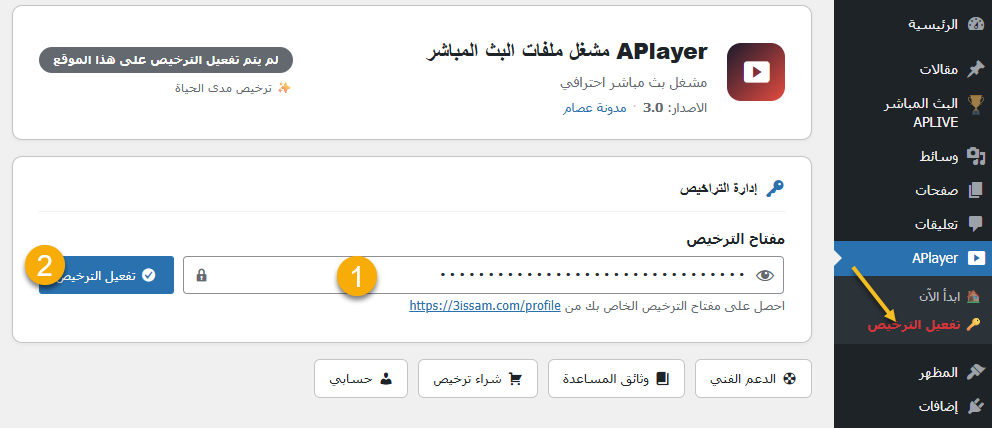
لتفعيل الاضافة يجب علك استخدام كود التفعيل الذي سيصلك على الايميل مع ملف الاضافة .

  1. اذهب الى APlayer > الترخيص 
  2. ثم انسخ كود التفعيل في المربع الخاص بذلك كما تبين الصورة التالية

  1. ضع كود الترخيص الخاص بك
  2. فعل الترخيص

4 الاعدادات

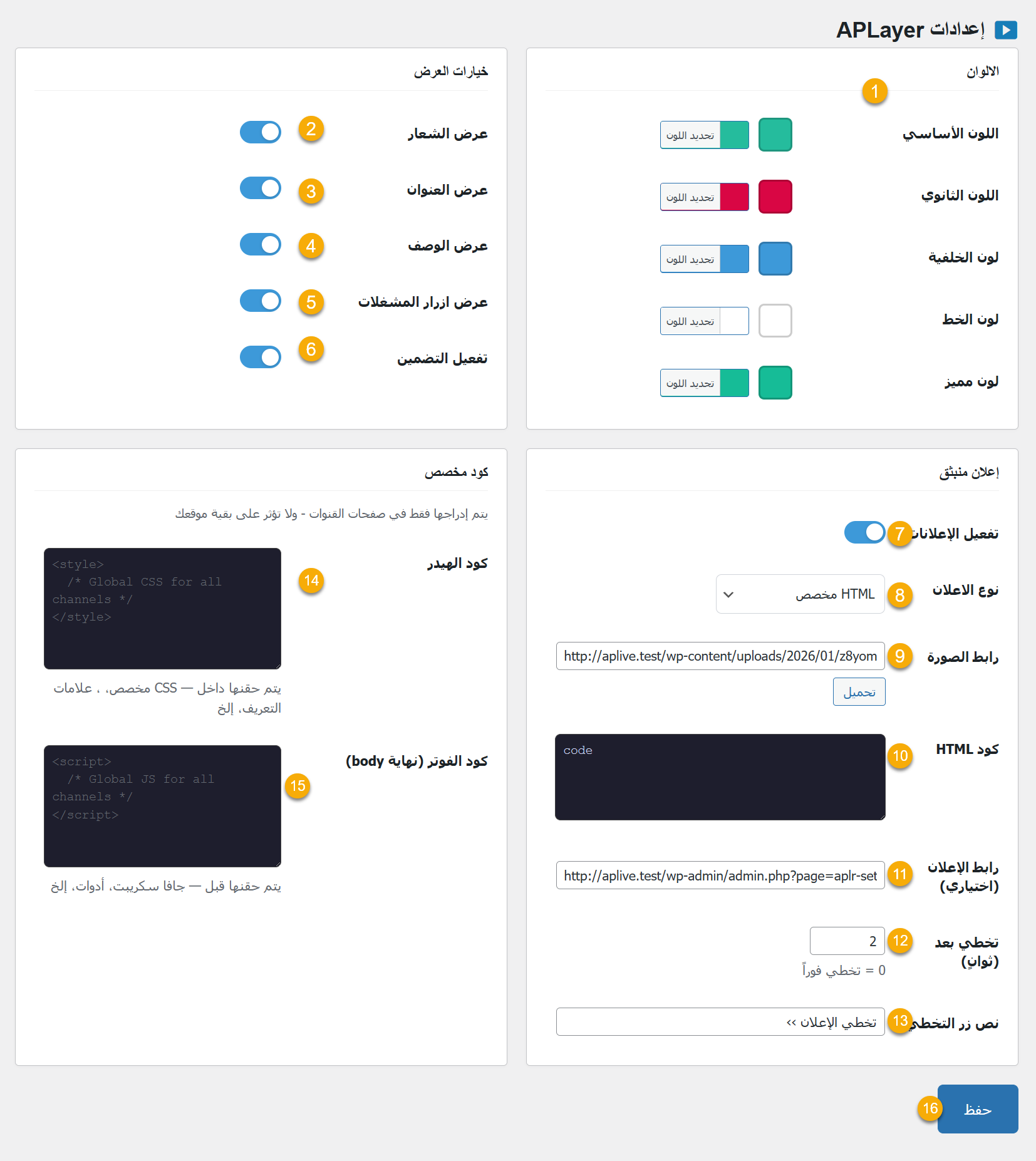
لضبط اعدادات المشغل اذهب الى APlayer > الاعدادات : 

  1. التحكم في الالوان الاساسية للقنوات
  2. عرض او اخفاء شعار القناة على المشغل
  3. عرض او اخفاء اسم القناة على المشغل
  4. عرض او اخفاء وصف القناة على المشغل
  5. عرض او اخفاء ازرار المشغلات
  6. عرض او اخفاء زر التضمين embed
  7. اتفعيل الاعلان
  8. حدد نوع الاعلان
  9. رابط صورة الاعلان
  10. كود الاعلان
  11. رابط الاعلان
  12. حدد عدد الثواني قبل ظهور زر تخطي الاعلان
  13. نص تخطي الاعلان
  14. كود الهيدر يمكن اضافة اكواد css او js
  15. كود الفوتر يمكن اضافة اكواد css او js
  16. حفظ الاعدادات


5 كيف تضيف قنوات البث

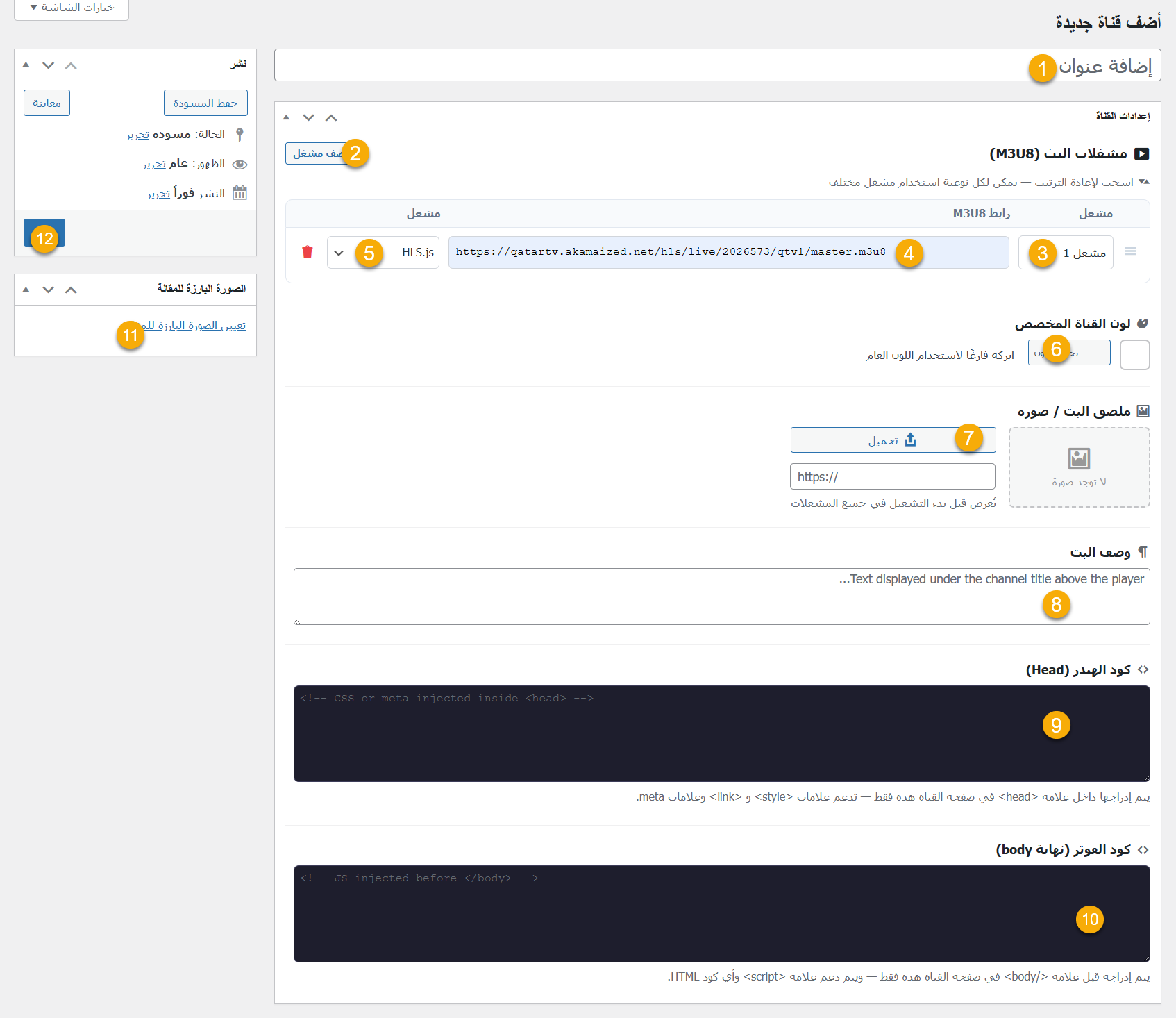
اضافة قنوات البث سهل جدا اذهب الى APlayer > + قناة جديدة

  1. عنوان القناة
  2. اضف مشغل جديد
  3. عنوان المشغل
  4. رابط البث المباشر
  5. اختر نوع المشغل
  6. لون مميز للقناة
  7. اضافة صورة خلفية او بوستر للقناة
  8. وصف مختصر للقناة
  9. كود الهيدر للقناة يتم إدراجها داخل علامةفي صفحة القناة هذه فقط
  10. كود الفوتر للقناة يتم إدراجه قبل علامة في صفحة القناة هذه فقط
  11. صورة لوجو القناة
  12. حفظ القناة